


Unityのエラーで止まったら、まず「再現手順・エラー全文・開発環境」を揃えましょう。この3つがあれば、自分で調べる場合も、人に相談する場合も、次に確かめることを決めやすくなります。
設定画面や実機での挙動を文章だけで説明しにくいときは、画面共有も選択肢です。この記事では、相談先の選び方、Unity公式ドキュメントを使ったログの確認、コピーして使える相談テンプレートを紹介します。
症状に合う相談方法を選ぶ
「検索して解けない=難しい不具合」とは限りません。検索語になる情報が足りない場合や、複数の設定を見比べる必要がある場合もあります。
| 方法 | 向いている状態 | 用意したい情報 |
|---|---|---|
| 公式資料で調べる | エラー名や使っている機能が分かる | エラー全文、該当バージョン |
| テキストで相談する | 短い手順で再現できる | 手順、ログ、関連するコードや設定 |
| 画面共有で相談する | どの設定を見せればよいか分からない | 再現できる環境、対象端末 |
| 修正作業を依頼する | 自分で作業する時間を確保できない | 共有可能なプロジェクト、納期、修正範囲 |
例えば、Editorでは動いても実機で落ちる場合は、Editorの画面だけでは情報が足りないことがあります。問題が起きた実行環境のログも確認対象にします。ログの種類と場所はUnity公式「Log files reference」(新しいタブで開く)にまとまっています。
Consoleでエラー全文を確認する
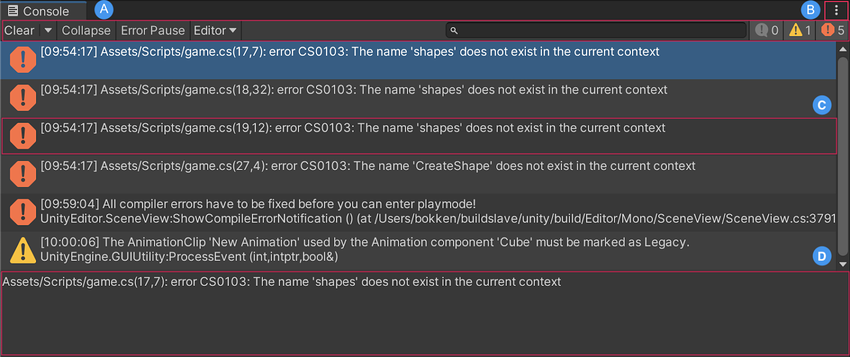
Unity 6.0では、メニューのWindow → General → ConsoleからConsoleを開けます。エラーを選択すると、下部の詳細欄で全文を確認できます。操作の詳細は公式のConsoleリファレンス(新しいタブで開く)を参照してください。
The detail area displays the full text of the selected message.
この説明は「詳細欄には選択したメッセージの全文が表示される」という意味です。一覧の短い表示だけでなく、全文とスタックトレース(どの処理を通ったかの記録)を保存しましょう。
 (新しいタブで開く)
Unity公式|Consoleの見方
一覧と詳細欄の違い、スタックトレースの表示、ログの開き方を確認できます。使用中のUnityバージョンに切り替えて参照してください。
docs.unity3d.com(新しいタブで開く)
原因を決めつけず、同じ症状を追える材料を順番に揃えます。
- 再現する
どの操作で起きるかを記録
- ログを保存
全文と前後の関連メッセージ
- 環境を添える
Unity・OS・端末・パッケージ
- 1つずつ確かめる
変更前後を比べて相談する
RYUXiAによる切り分けの基本手順。解決時間を保証するものではありません。
複数のエラーがある場合は、再現操作の直後に出たものから確認します。ただし、最初の1行が必ず根本原因とは限りません。関連する前後のログも残してください。
変更を試す前には現在の状態を保存し、1つ変更するたびに再現条件で確認します。「パッケージ更新と設定変更を同時に行う」と、どちらが結果に影響したのか分かりにくくなります。
コピーして使える相談テンプレート
以下は記入例です。バージョンや症状を自分の環境に置き換えてください。分からない項目は「不明」で構いません。
相談したいこと:Android実機でシーン切替時に停止する
Unity:使用中の正確なバージョンを記入
開発PCのOS:
対象端末・OS:
関連パッケージとバージョン:
期待する動作:ボタンを押すと次のシーンへ移動する
実際の動作:実機のみ停止する。Editorでは再現しない
再現手順:
1. アプリを起動する
2. 最初の画面の「開始」を押す
3. シーン切替の直後に停止する
再現頻度:毎回/ときどき(試した回数も記入)
直前に変更したこと:
試した対処と結果:
エラー全文・関連ログ:ここに貼る
エラーはスクリーンショットに加え、文字としてコピーしたものがあると検索や比較に使えます。画面の見た目が問題なら、期待する表示と実際の表示の画像も添えましょう。
「昨日まで動いていた」という情報だけでは原因は断定できません。変更したファイル、パッケージ、端末や接続先の状態も候補として整理します。
内部の処理まで調べる必要がある場合は、Unityが公開するC#参照ソースも調査の入口になります。初心者の相談準備では必須ではありません。手元のバージョンと公開ソースの対応、利用条件を確認して使います。
UnityCsReference|Unity公式のC#参照ソース
Unity内部のC#処理を確認したい開発者向け。一般的なOSSとは利用条件が異なるため、リポジトリのライセンスも確認してください。
github.com(新しいタブで開く)
60分の画面共有をどう使うか
画面共有では、再現操作と設定を一緒に確認できます。限られた時間を使うために、開始時に「今日は何が分かれば前進か」を決めておきましょう。
| 段階 | 一緒に確認すること | 残したいもの |
|---|---|---|
| 開始時 | 症状、再現条件、今回の目的 | 対象にする問題の合意 |
| 切り分け | ログ、設定、直前の変更、実機との差 | 確認した仮説と結果 |
| 終了前 | 修正後の再現確認、未確認の条件 | 次の作業と注意点のメモ |
原因や環境によっては、時間内に修正まで終わらないこともあります。原因候補を絞る、次に取るログを決める、修正方針を確認することも、相談の具体的な成果になります。
RYUXiAのUnity相談窓口
RYUXiAのココナラ出品ページ(新しいタブで開く)では、60分のビデオチャット、画面共有・音声での相談、セッション後のチャットログとメモの案内を掲載しています。料金、延長、ファイルを預けるプランなどの最新条件は、申込前に出品ページでご確認ください。
開発そのものを依頼したい場合は、ゲーム・XR体験開発事業をご覧ください。相談内容がまだ整理できていなければ、上のテンプレートの分かる箇所だけ埋めてお問い合わせフォームへお送りいただけます。
RYUXiA|ゲーム・XR体験開発
Unityの実装や改修まで依頼したい場合はこちら。対応する開発領域と相談窓口を確認できます。
ryuxia.com/services/game-xr
参考情報
- Unity 6.0:Console window reference(新しいタブで開く) — Consoleの開き方、メッセージ全文とスタックトレースの確認。
- Unity 6.0:Log files reference(新しいタブで開く) — EditorとPlayerなどのログの種類と保存場所。使用中のUnityバージョンも確認してください。
- RYUXiA:Unityのエラー解決・実装相談(60分の画面共有)(新しいタブで開く) — 相談の提供形式と申込条件。価格・オプションは出品ページを参照。
Clusterワールド制作の費用と見積もり|依頼先の選び方
Clusterワールド制作はRYUXiAでは15万円(税込)から。費用が変わる条件、展示会場の依頼例、納品・公開後の確認項目を解説します。同じ条件で見積もりを比較できる依頼メモ付き。
記事を読む
AIアバター受付の導入ガイド|費用・活用シーン・導入の流れ
店舗・展示会・施設向けにAIアバター受付を導入するためのガイド。できること、活用シーン、費用が動く要素、導入の流れ、精度と運用負荷への向き合い方までを、構築側の視点でまとめました。
記事を読む
